Posts: lista e editor
Os posts ficam em Conteúdo › Posts. A lista mostra todos os posts que você alcança, exceto os da lixeira. Para escrever ou editar, abra o post: é no editor que você escreve o texto, escolhe a capa e define a publicação.
Lista de posts
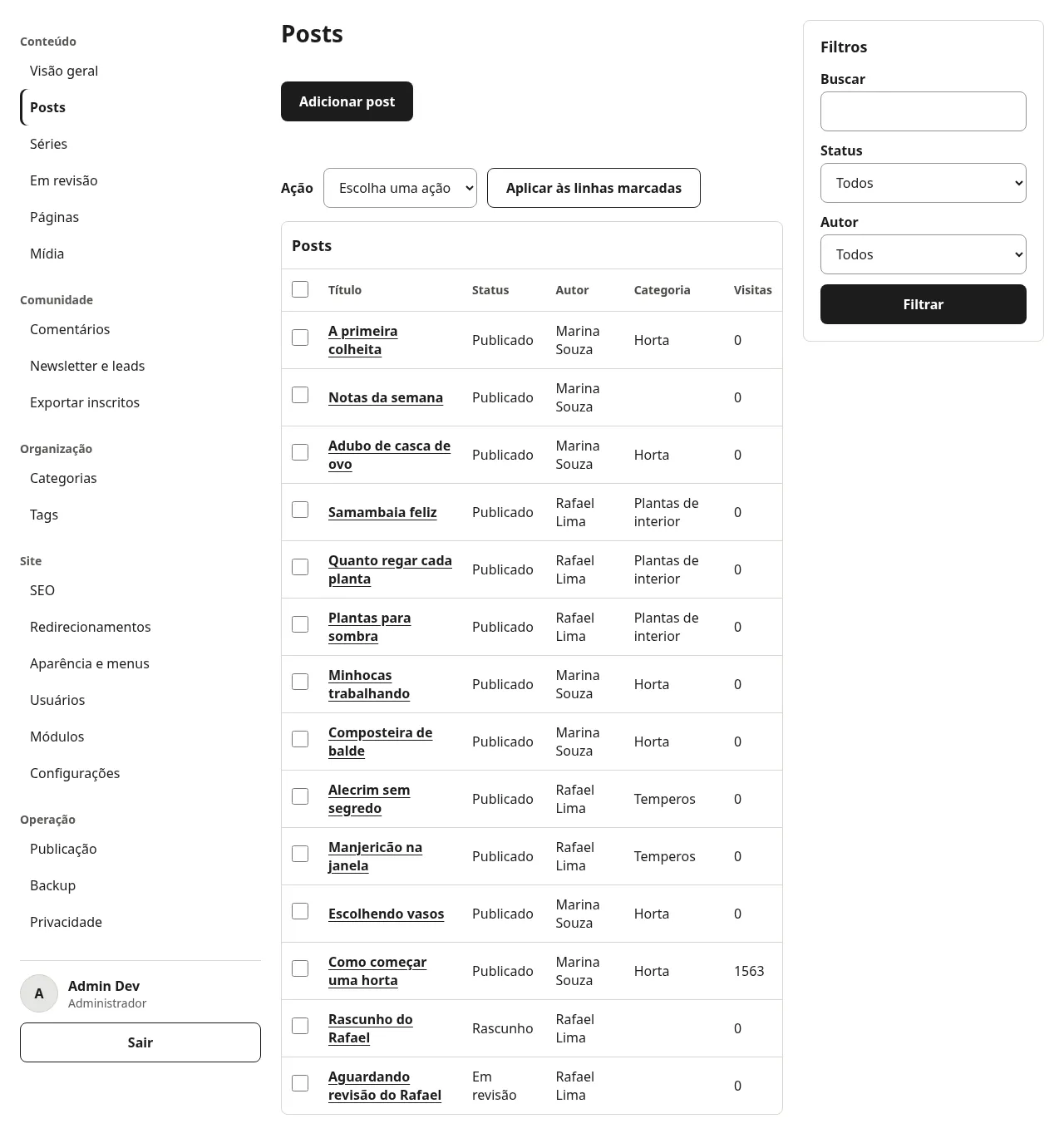
Seção intitulada “Lista de posts”Cada linha mostra o título, o estado (Rascunho, Em revisão, Agendado, Publicado ou Arquivado) e o autor. A lista vem com os posts alterados por último no topo.
- Buscar procura pelo título.
- Status filtra por estado. Escolha
Lixeirapara ver os posts apagados. - Autor filtra pelo autor. Quem não pode editar os posts de outras pessoas vê só os próprios.
- Adicionar post abre um post novo em branco.
Ação em massa
Seção intitulada “Ação em massa”Quando o módulo Categorias está ativo, marque as linhas com a caixa de cada post, ou use Aplicar a todas as linhas da página. Escolha Mudar categoria em Ação e clique em Aplicar às linhas marcadas. A tela pede a Nova categoria (ou Sem categoria) e confirma com a mesma ação. A ação só existe com o módulo Categorias ativo. Ela aparece para quem recebe a permissão Mudar a categoria de vários posts; por padrão, são Administrador e Editor.
Editor do post
Seção intitulada “Editor do post”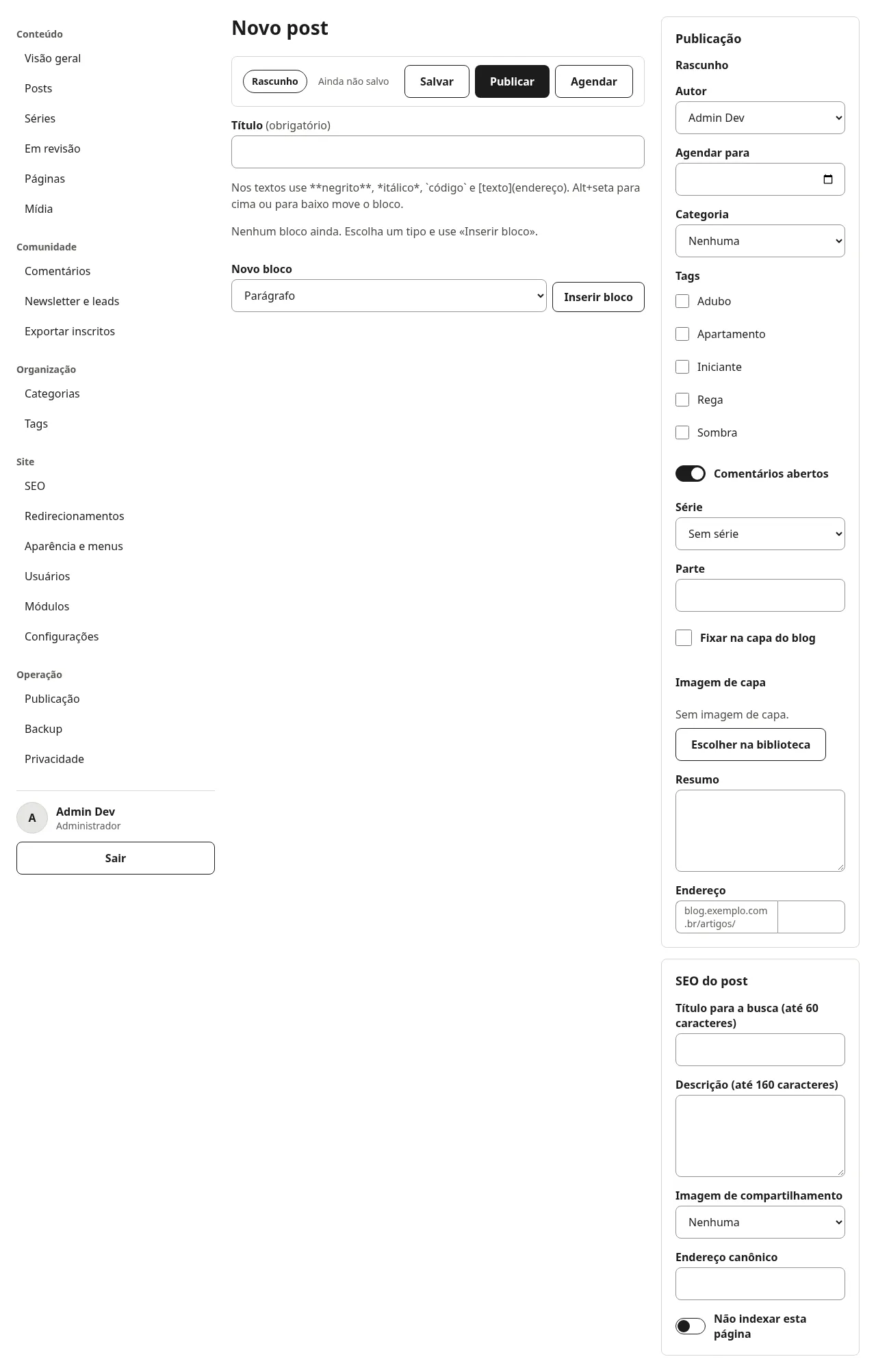
O editor tem três partes: a barra no topo, a coluna do texto e a coluna Publicação à direita.
Barra de ações
Seção intitulada “Barra de ações”- O estado aparece num selo (por exemplo,
Rascunho). - Ao lado, aparece Ainda não salvo ou Salvo automaticamente às e a hora.
- Salvar guarda o que está na tela. Ele sempre aparece.
- Os outros botões dependem do estado e do seu papel. A tabela de cada estado está em Estados e aprovação.
- Histórico (N) abre as revisões do post. Pré-visualizar abre o post como ficará no site, em outra aba.
Título e texto
Seção intitulada “Título e texto”- Título é obrigatório.
- O texto é um conjunto de blocos. Escolha um tipo em Novo bloco, clique em Inserir bloco e preencha os campos do bloco.
- Cada bloco tem Subir, Descer e Remover. No teclado, Alt com a seta para cima ou para baixo move o bloco.
- Nos textos você pode usar
**negrito**,*itálico*,`código`e[texto](endereço).
Tipos de bloco, com os campos que cada um pede:
| Bloco | Campos |
|---|---|
| Parágrafo | Texto |
| Título | Nível (Título (h2) ou Subtítulo (h3)), Texto |
| Lista | Lista numerada (caixa), Itens (um por linha) |
| Citação | Texto |
| Imagem | Identificador da mídia, Texto alternativo, Legenda (opcional) |
| Código | Linguagem (opcional), Código |
| Tabela | Cabeçalho (células separadas por |), Linhas (uma por linha, células separadas por |) |
| Vídeo | Serviço (YouTube ou Vimeo), Identificador do vídeo |
| Chamada | Tipo (Informação ou Aviso), Texto |
Identificador da mídia é o código do arquivo na biblioteca. Para achá-lo:
- Abra Mídia (veja Mídia) e clique no arquivo.
- No Detalhe do arquivo, o identificador é o trecho do Endereço entre
/media/e o ponto. Por exemplo, em/media/abc123.jpgo identificador éabc123. - Ele também aparece no endereço da página, depois de
item=.
Para a imagem de capa do post, Escolher na biblioteca dispensa digitar o identificador.
Vídeos só vêm do YouTube e do Vimeo, e só desses dois sites são carregados no post. No YouTube o identificador tem 11 caracteres. No Vimeo, de 6 a 12 números.
Coluna Publicação
Seção intitulada “Coluna Publicação”- Autor aparece só para quem pode editar os posts de qualquer autor.
- Agendar para é a data e a hora de publicação. Ela é usada no agendamento; veja Estados e aprovação.
- Categoria e Tags aparecem quando os módulos de categorias e tags estão ativos.
- Série e Parte aparecem quando há séries cadastradas. Veja Revisões e lixeira.
- Fixar na capa do blog marca o post como destaque. Só quem pode publicar salva essa marcação.
- Imagem de capa mostra a capa atual, ou
Sem imagem de capa.. Escolher na biblioteca salva o post e leva você à Mídia; ao escolher uma imagem, você volta ao post. Remover capa tira a imagem. Só imagens podem ser capa. - Resumo é o texto curto do post.
- Endereço é a parte final do endereço do post, depois de
<seu-site>/artigos/. - Leitura mostra o tempo estimado de leitura, em minutos.
Na coluna ao lado também ficam dois cartões: Cópia, com Duplicar como rascunho, e Lixeira, com Mover para a lixeira.
Quando um editor devolve o post, um cartão Devolvido para ajustes mostra o comentário dele antes do texto.
Salvamento
Seção intitulada “Salvamento”Ao salvar um post novo, a tela mostra Post criado.. Ao salvar um existente, mostra Alterações salvas.. Se outra pessoa salvou o post antes de você, a tela mostra Alguém salvou antes de você. Seus valores foram mantidos: confira e salve de novo para substituir. e mantém o que você escreveu.
O rascunho também é salvo sozinho a cada 20 segundos, quando algo mudou. Veja Revisões e lixeira.
Telas desta página
Seção intitulada “Telas desta página”Para quem implanta ou estende: as rotas desta tela.
| Método | Caminho | Dono | Título | Permissão | Sem sessão |
|---|---|---|---|---|---|
| GET | /painel/c/posts | posts | Posts | posts.ler | Não |
| Método | Caminho | Dono | Título | Permissão | Sem sessão |
|---|---|---|---|---|---|
| GET | /painel/posts/editor | posts | Editor de post | posts.ler | Não |
| GET | /painel/posts/editor/:id | posts | Editor de post | posts.ler | Não |
| POST | /painel/posts/editor | posts | Editor de post | posts.ler | Não |
| POST | /painel/posts/editor/:id | posts | Editor de post | posts.ler | Não |