Comentários
Os comentários dos posts passam pela moderação antes de aparecer no blog. Quem modera é quem tem o papel de administrador ou de editor. A fila fica no painel, em Comunidade › Comentários.
Como um comentário chega
Seção intitulada “Como um comentário chega”Um visitante envia o comentário pelo formulário do blog. Com a Moderação prévia ligada, que é o padrão, o comentário fica com o estado Pendente até alguém aprovar. Com ela desligada, o comentário vai direto para Aprovado. Só comentários aprovados aparecem no blog.
O visitante vê uma destas mensagens:
Comentário recebido. Ele aparece depois da aprovação., quando a moderação prévia está ligada.Comentário publicado., quando está desligada.
Se a opção Avisar o autor do post por e-mail estiver ligada, o autor do post recebe um e-mail com o comentário. Ele só recebe se o perfil dele tiver marcada a opção Novo comentário nos meus posts. O e-mail indica o caminho para a fila, em Comunidade › Comentários.
O formulário aceita no máximo 2.000 caracteres caracteres por comentário, salvo se você mudar o limite nas configurações (veja abaixo). O nome do autor tem até 80 caracteres. Cada endereço de rede pode enviar até 3 tentativas por minuto. Passando disso, o visitante vê Muitas tentativas. Tente de novo em alguns minutos.
O formulário também tem um campo escondido, que o visitante não vê. Um robô costuma preencher todos os campos e cai nele: recebe a mesma mensagem que qualquer comentário enviado (com a moderação prévia ligada, o padrão: «Comentário recebido. Ele aparece depois da aprovação.»), mas nada é salvo nem enviado ao autor do post. Esses envios não aparecem na fila.
A fila de moderação
Seção intitulada “A fila de moderação”A fila abre com os comentários Pendentes. Cada comentário mostra o nome do autor, o estado, o título do post, a data, o e-mail do autor, o comentário a que ele responde (se houver) e o texto. O e-mail aparece só para quem modera.
A coluna da direita tem os filtros:
- Estado: Pendentes, Aprovados, Spam ou Todos.
- Post: Todos os posts ou um post específico. O título do post, na linha de cada comentário, também leva à fila desse post.
- De e Até: filtram pela data do comentário, no fuso horário do site.
Clique em Filtrar para aplicar. Limpar filtros volta à fila inicial. A fila mostra 20 comentários por página, com os botões Anterior, Próxima e os números das páginas. Sem comentários no filtro, a tela diz Nenhum comentário para moderar.
Ações em cada comentário
Seção intitulada “Ações em cada comentário”Cada comentário tem os botões abaixo. Os que não se aplicam ao estado do comentário não aparecem.
| Botão | O que faz | Aviso depois |
|---|---|---|
| Aprovar | Publica o comentário. Em um comentário de spam, o botão é Não é spam. | Comentário aprovado. |
| Spam | Tira o comentário do blog e o marca como spam. Não aparece em comentários que já são spam. | Comentário marcado como spam. |
| Responder | Abre o campo Resposta. Ao clicar em Enviar resposta, a resposta é publicada. | Resposta publicada. |
| Bloquear | Bloqueia o autor (veja abaixo). Aparece só para quem pode bloquear. | Autor bloqueado: ele não consegue mais comentar. |
| Excluir | Abre a confirmação Excluir comentário, com Excluir e Cancelar. Aparece só para quem pode excluir. | Comentário excluído. |
Algumas regras:
- Responder publica a sua resposta com o seu nome e o seu e-mail, já aprovada. Se o comentário respondido estiver pendente, ele é aprovado junto, para a resposta fazer sentido no blog.
- Um comentário de spam não recebe resposta. A tela diz
Comentário marcado como spam não recebe resposta. - Uma resposta vazia recebe
Escreva a resposta.. Uma resposta maior que o limite das configurações recebeA resposta passa de N caracteres., com N no lugar do limite. O texto que você escreveu volta ao campo para você corrigir. - Excluir remove o comentário e todas as respostas a ele. A confirmação diz quantas respostas vão junto. Sem respostas, ela diz
Excluir o comentário de «Nome»? Esta ação não pode ser desfeita.. Com duas respostas, dizExcluir o comentário de «Nome» e 2 respostas? Esta ação não pode ser desfeita..
Se outra pessoa mudar o mesmo comentário enquanto você o abre, a tela diz Alguém mudou este comentário depois que você abriu a fila. Confira e tente de novo.
Bloquear um autor
Seção intitulada “Bloquear um autor”Bloquear guarda o e-mail do autor e o acesso que enviou o comentário. O comentário continua no blog ou na fila, como estiver. Depois disso, os novos comentários desse e-mail ou desse acesso não são salvos. O visitante bloqueado recebe a mesma mensagem que qualquer comentário enviado, e isso impede que ele perceba o bloqueio.
Se o comentário não tiver e-mail nem acesso registrado, a tela diz Este comentário não tem e-mail nem acesso registrado para bloquear. Se o autor já estiver bloqueado, a tela diz Este autor já estava bloqueado.
Os bloqueios ficam na lista Bloqueios. Pelo link Autores bloqueados, na coluna de ajuda da fila, você chega a ela. A lista mostra o e-mail e o acesso de cada bloqueio, com o motivo Bloqueado na moderação (comentário de …) quando ele veio de um comentário.
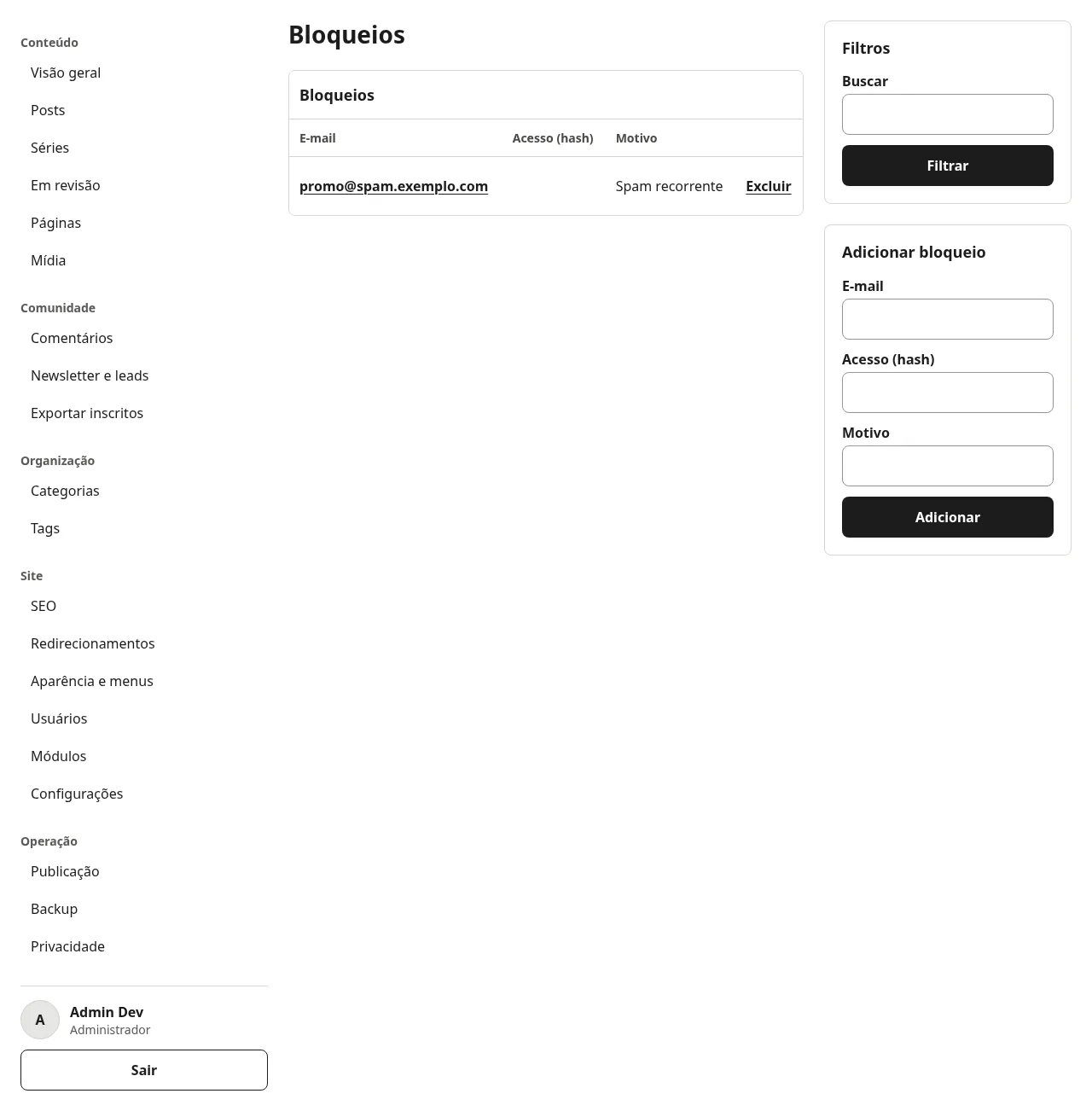
Para desbloquear, abra a lista Bloqueios e use Excluir na linha do bloqueio. Para bloquear sem um comentário, abra o cartão Adicionar bloqueio e use o botão Adicionar com o e-mail ou o acesso. Sem nenhum dos dois, o painel recusa com Informe o e-mail ou o hash do acesso a bloquear.
Ações em massa
Seção intitulada “Ações em massa”Marque os comentários com as caixas de seleção. Selecionar todos marca a fila inteira da página. Depois escolha uma ação em Escolha uma ação e clique em Aplicar aos comentários marcados. As ações são:
- Aprovar:
Comentários aprovados. - Marcar como spam:
Comentários marcados como spam. - Excluir: pede a confirmação com a contagem, no lugar do nome:
Excluir 3 comentários? Esta ação não pode ser desfeita., ouExcluir 3 comentários e 2 respostas?quando há respostas. Remove as respostas junto. Aparece só para quem pode excluir. Depois da confirmação, a tela dizComentários excluídos.
Você pode marcar até 100 comentários por vez. Acima disso, a tela diz Marque no máximo 100 comentários por vez., e sem nenhum marcado, Marque ao menos um comentário.
Se algum comentário não puder ser alterado, a tela diz quantos passaram e qual falhou, com o autor e o motivo. Os que passaram já estão feitos.
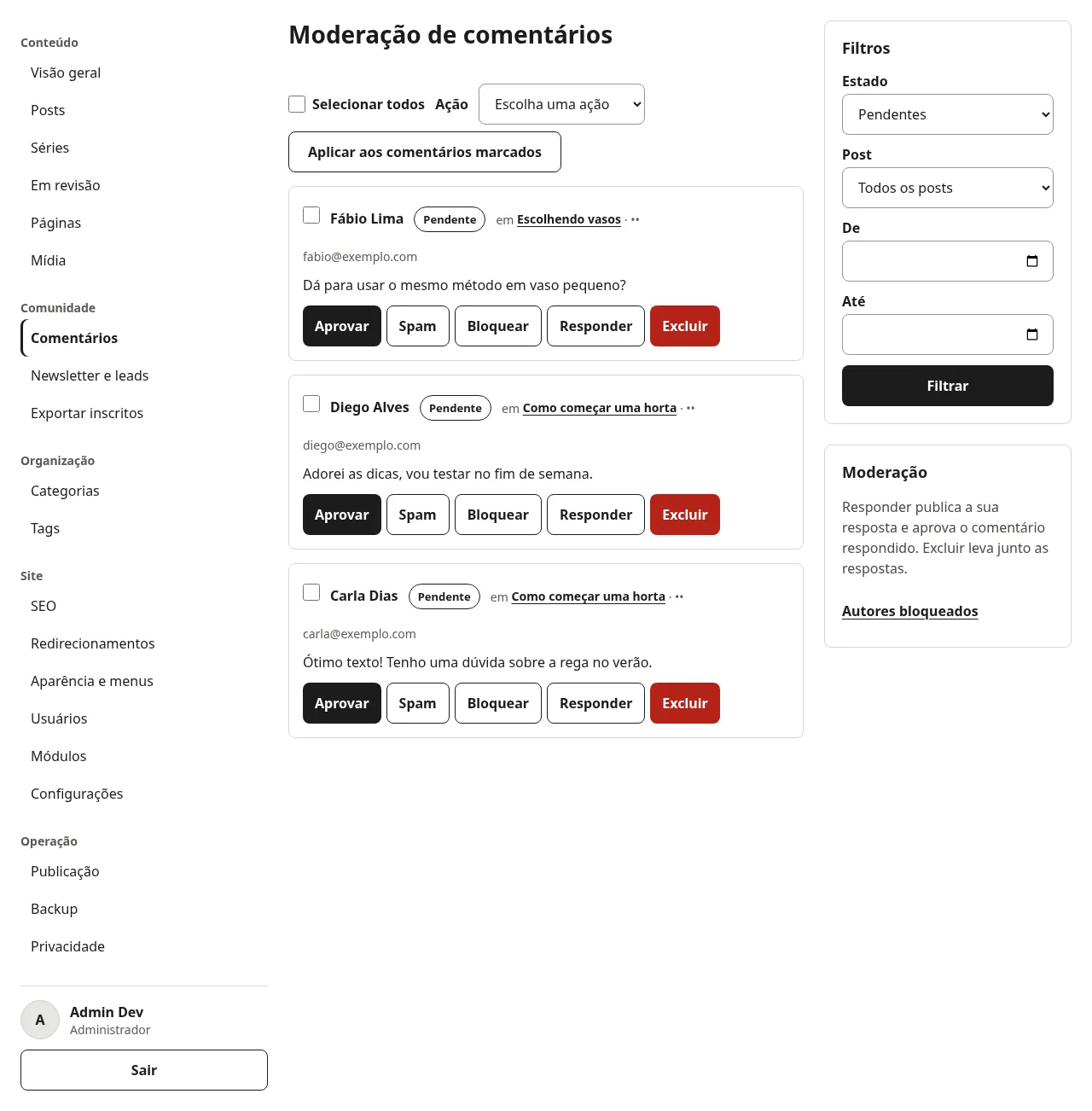

Nas capturas, as datas aparecem mascaradas (24/••): o painel oculta as datas nas imagens para que elas não mudem a cada dia.
Configurações
Seção intitulada “Configurações”As configurações ficam no módulo Comentários, na tela de Módulos. Clique em Configurar na linha do módulo e, no formulário Configurar Comentários, salve com Salvar configurações. Veja a página Módulos.
- Moderação prévia: ligada por padrão. Com ela desligada, os comentários são publicados na hora.
- Avisar o autor do post por e-mail: ligada por padrão.
- Tamanho máximo do comentário (caracteres): o padrão é 2.000 caracteres. O campo aceita de 100 a 10.000.
Cada post tem também a opção Comentários abertos, na tela de edição do post, ligada por padrão. Com ela desligada, o formulário do post recebe Os comentários deste post estão fechados., e nenhum comentário novo é salvo. Veja Lista e editor.
Permissões
Seção intitulada “Permissões”Quem modera precisa da permissão Moderar e responder comentários. As três permissões vêm para o administrador e para o editor. Quem recebe só a de moderar não vê Excluir nem Bloquear, nem a lista Bloqueios:
- Excluir comentários: habilita Excluir e a ação em massa de excluir.
- Bloquear autores de comentários: habilita Bloquear e a lista Bloqueios.
Sem a permissão de moderar, a tela não abre. Uma ação que você não pode fazer recebe Sem permissão para esta ação., e um comentário que não existe mais recebe Comentário não encontrado.
Telas desta página
Seção intitulada “Telas desta página”Para quem implanta ou estende: as rotas desta tela.
| Método | Caminho | Dono | Título | Permissão | Sem sessão |
|---|---|---|---|---|---|
| GET | /painel/comentarios/moderacao | comentarios | Moderação de comentários | comentarios.moderar | Não |
| GET | /painel/comentarios/moderacao/:id | comentarios | Moderação de comentários | comentarios.moderar | Não |
| POST | /painel/comentarios/moderacao | comentarios | Moderação de comentários | comentarios.moderar | Não |
| POST | /painel/comentarios/moderacao/:id | comentarios | Moderação de comentários | comentarios.moderar | Não |
| Método | Caminho | Dono | Título | Permissão | Sem sessão |
|---|---|---|---|---|---|
| GET | /painel/c/bloqueios | comentarios | Bloqueios | comentarios.bloquear | Não |
| GET | /painel/c/bloqueios/novo | comentarios | Bloqueio | comentarios.bloquear | Não |
| POST | /painel/c/bloqueios | comentarios | Bloqueio | comentarios.bloquear | Não |
| GET | /painel/c/bloqueios/:id | comentarios | Bloqueio | comentarios.bloquear | Não |
| POST | /painel/c/bloqueios/:id | comentarios | Bloqueio | comentarios.bloquear | Não |
| POST | /painel/c/bloqueios/:id/excluir | comentarios | Bloqueio | comentarios.bloquear | Não |