Mídia
A Mídia é a biblioteca de imagens e PDFs do site. Posts, páginas e configurações usam os arquivos daqui. Para abrir a biblioteca, clique em Conteúdo › Mídia.
Quem tem a permissão Usar a biblioteca de mídia entra na tela. Por padrão, são Administrador, Editor e Autor.
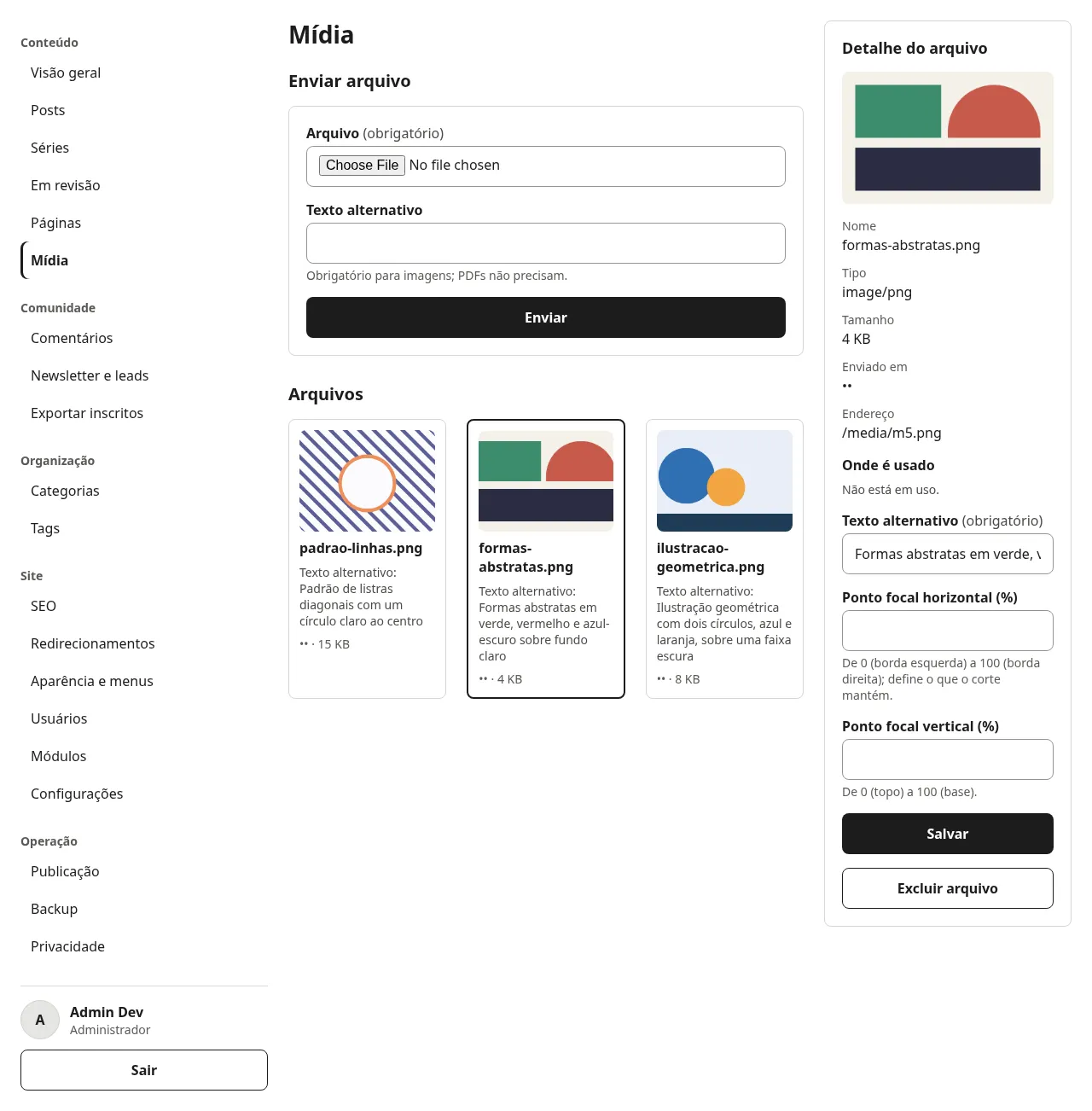
A imagem mostra a tela com três envios de exemplo feitos no painel de desenvolvimento; as miniaturas são os próprios arquivos enviados, entregues à captura pelo navegador porque o painel de desenvolvimento não serve os arquivos da Mídia. O formulário Enviar arquivo aparece no topo (o botão nativo de escolher arquivo aparece no idioma do navegador), a grade Arquivos no meio e o Detalhe do arquivo à direita, com o formulário de Texto alternativo e de ponto focal, a lista Onde é usado e o botão Excluir arquivo.
Enviar um arquivo
Seção intitulada “Enviar um arquivo”O formulário Enviar arquivo fica no topo da tela:
- Em Arquivo, escolha o arquivo no seu aparelho.
- Em Texto alternativo, descreva a imagem. O campo é obrigatório para imagens. PDFs não precisam dele.
- Clique em Enviar. A tela mostra Arquivo enviado. e abre o arquivo no Detalhe do arquivo.
Os tipos aceitos são imagens JPEG, PNG, WebP, AVIF e GIF, e arquivos PDF. Outros tipos, como SVG, são recusados.
Cada arquivo pode ter até 10 MB. Um arquivo maior mostra Arquivo grande demais (máximo 10 MB).
Estas são as outras recusas:
| Mensagem | Quando aparece |
|---|---|
| Escolha um arquivo. | Você enviou sem escolher nenhum arquivo. |
| Texto alternativo obrigatório | Imagem enviada sem texto alternativo. |
| Tipo de arquivo não permitido: seguido do tipo | O arquivo não é de um dos tipos aceitos. |
| O conteúdo do arquivo não é do tipo informado | O nome e o conteúdo não batem, por exemplo um arquivo renomeado. |
| O conteúdo do arquivo não é uma imagem ou PDF aceito | O conteúdo não é de um dos tipos aceitos. |
| Arquivo vazio | O arquivo não tem conteúdo. |
| Não foi possível ler a imagem: o arquivo está corrompido ou é grande demais | A imagem não abre, ou tem mais de 100 megapixels. |
Texto alternativo e ponto focal
Seção intitulada “Texto alternativo e ponto focal”Clique num arquivo da grade para abrir o Detalhe do arquivo. Nele você edita:
- Texto alternativo descreve a imagem para quem não a vê. Ele é obrigatório. Sem ele, a tela mostra Texto alternativo obrigatório.
- Ponto focal horizontal (%) e Ponto focal vertical (%) são guardados com a imagem. Aceitam de 0 a 100. Na horizontal, 0 é a borda esquerda e 100 a direita. Na vertical, 0 é o topo e 100 a base. Deixe os dois em branco se não quiser um ponto focal. Preencher só um mostra Preencha os dois valores ou deixe os dois em branco. Um valor fora de 0 a 100 mostra Use um valor a partir de 0 ou Use um valor até 100.
A tela diz que o ponto focal define o que o corte mantém, mas na versão 1.1.0 o site ainda não usa o ponto para cortar a imagem: as versões mudam só a largura (veja Variantes). O ponto fica guardado para quando o site passar a usá-lo.
Clique em Salvar. A tela mostra Alterações salvas.
O navegador pode barrar um campo antes do envio, quando ele está vazio (no texto alternativo) ou fora de 0 a 100 (no ponto focal). Nesse caso aparece a mensagem do próprio navegador, como «Preencha este campo», e a tela não chega a mostrar as mensagens acima.
Na grade, cada imagem mostra o texto alternativo. Sem ele, aparece Sem texto alternativo. PDFs mostram a palavra PDF no lugar da prévia e não têm texto alternativo nem ponto focal.
A grade mostra 12 arquivos por página, do envio mais recente para o mais antigo.
Variantes
Seção intitulada “Variantes”Ao enviar uma imagem, o painel cria versões menores dela, com 480, 960 e 1440 pixels de largura. Nenhuma versão é maior que a original. Se a original tem menos de 1440 pixels de largura, a própria largura dela entra na lista.
Cada tamanho sai em AVIF e em WebP, e também em JPEG. Se a imagem tem transparência, o terceiro formato é PNG, e não JPEG. Um GIF não ganha versões, porque pode ser animado. PDFs também não.
O site usa essas versões para entregar a imagem no tamanho adequado. A tela de Mídia não as lista: você não precisa mexer nelas.
Identificador do arquivo
Seção intitulada “Identificador do arquivo”Cada arquivo tem um identificador. O bloco Imagem de um post pede esse código. O passo a passo está em Posts: lista e editor.
O identificador aparece em dois lugares:
- No Endereço do Detalhe do arquivo, entre
/media/e o ponto. Em/media/abc123.jpg, o identificador éabc123. - No endereço da página, depois de
item=. Em/painel/midia?item=abc123, o identificador também éabc123.
Escolher uma imagem para o post
Seção intitulada “Escolher uma imagem para o post”Quando você clica em Escolher na biblioteca no editor de um post, a Mídia abre em modo de escolha. Cada imagem da grade mostra o botão Usar esta imagem. Clique nele para voltar ao post com a imagem escolhida. Veja Posts: lista e editor.
Onde é usado
Seção intitulada “Onde é usado”O Detalhe do arquivo lista em Onde é usado os registros que usam o arquivo. Um arquivo conta como usado quando:
- está num campo de imagem de um registro, como a Imagem de capa de um post, a Imagem de compartilhamento do SEO ou as imagens das configurações do site;
- aparece num bloco Imagem de um post ou no texto de uma página.
Cada item mostra o tipo de registro e o identificador dele, como posts · abc123, e leva ao registro. Para usuários, o rótulo é Usuário · id, com o identificador da conta. Imagens das configurações do site aparecem como Configurações do site. Quando nada usa o arquivo, a lista mostra Não está em uso.
Excluir um arquivo
Seção intitulada “Excluir um arquivo”No Detalhe do arquivo, clique em Excluir arquivo.
- Se o arquivo está em uso, a tela mostra Este arquivo está em uso por 2 registros. Remova-o desses registros antes de excluir. O número muda conforme os registros. Tire o arquivo deles (na lista Onde é usado) e tente de novo.
- Se o arquivo não está em uso, a tela pergunta Excluir «equipe.jpg»? com o texto O arquivo sai da biblioteca e não pode ser recuperado. Clique em Excluir arquivo para confirmar. A tela mostra Arquivo excluído.
Telas desta página
Seção intitulada “Telas desta página”Para quem implanta ou estende: as rotas desta tela.
| Método | Caminho | Dono | Título | Permissão | Sem sessão |
|---|---|---|---|---|---|
| GET | /painel/midia | core | Mídia | core.media | Não |
| POST | /painel/midia | core | Mídia | core.media | Não |
| POST | /painel/midia/:id | core | Mídia | core.media | Não |
| POST | /painel/midia/:id/excluir | core | Mídia | core.media | Não |